
Account activeren (eerste keer inloggen)
Stap 1
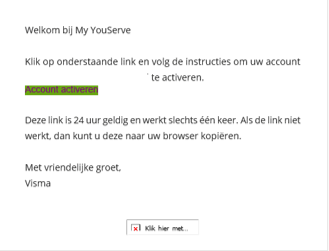
- Je ontvangt een e-mail op je privé of zakelijk e-mailadres van Visma/Youserve met daarin de link om je account te activeren. Check ook je ongewenste e-mail. Klik op 'Account activeren' in deze e-mail. Het e-mailadres welke vermeldt staat in de activatie e-mail, is je gebruikersnaam.
Let op: deze link is 24 uur geldig en werkt één keer. Is de link verlopen?
Vraag dan zelf een nieuwe link aan via de groene knop.
- Vul een eigen gekozen wachtwoord in. Op het scherm zie je aan welke voorwaarden je wachtwoord moet voldoen. Klik daarna op de knop ‘Wachtwoord instellen’.
Stap 2
Het is belangrijk dat je Multi-Factor Authenticatie (MFA) instelt.
- Klik op ‘volgende’ om jouw extra beveiligingslaag in te stellen.
- Download niet de Visma Authenticator app, maar kies voor de optie 'Ik gebruik een andere authenticator app'.
- Download nu de Microsoft Authenticator app op je telefoon. Deze app kun je niet gebruiken op een laptop of vaste PC.
- Open de Microsoft Authenticator app en klik op het plus-icoontje rechtsboven.
- Klik op de optie Overige (Google, Facebook, enzovoort) en scan de QR-code op je scherm. Lukt het scannen van de QR-code niet? Vul dan handmatig de code in. Deze code vind je onder de QR-code en kun je gemakkelijk kopiëren door op het blauw kopie-icoontje te klikken.
- Je krijgt nu een 6-cijferige code van Visma Connect te zien in de Microsoft Authenticator app. Vul deze code in op het activatiescherm.
- De extra beveiligingslaag is nu toegevoegd.
Stap 3
Visma/Youserve adviseert om je telefoonnummer toe te voegen als een optie voor de Multi Factor Authenticatie. Mocht je de app per ongeluk hebben verwijderd of een nieuwe telefoon hebben, dan kan je jezelf toch verifiëren via een sms op jouw telefoonnummer.
- Vul jouw telefoonnummer in en klik op volgende. Visma stuurt je nu een sms met een 6-cijferige verificatiecode.
- Vul deze verificatiecode in op het scherm en klik op volgende.
- Sla de back-up code op. Vink het vinkje aan en klik op volgende. Deze code kun je gebruiken als tweede factor wanneer jouw telefoon vergeten of verloren bent of wanneer hij gestolen is. Zo kun je ook zonder telefoon inloggen.
- Accepteer de gebruikersvoorwaarden via de groene knop 'Oke, ik heb het gelezen'.
- Gelukt! Je hebt jouw Multi Factor Authenticatie ingesteld. Klik op ‘Gereed’ en je wordt ingelogd in MyVDL.
Krijg je te zien dat de toegang is geweigerd? Lees dan bij de veelgestelde vragen wat je moet doen.
Veelgestelde vragen
Mijn activatielink is verlopen, wat nu?
Vraag zelf een nieuwe link aan via de groene knop in de activatie e-mail van Visma/Youserve.
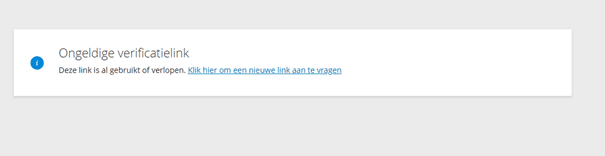
Vervolgens klik je op 'Klik hier om een nieuwe geldige link aan te vragen'.
Ik ben mijn gebruikersnaam vergeten, wat nu?
Contacteer je HR-aanspreekpunt. Hij/zij helpt je graag verder.
Ik ben mijn wachtwoord vergeten, wat nu?
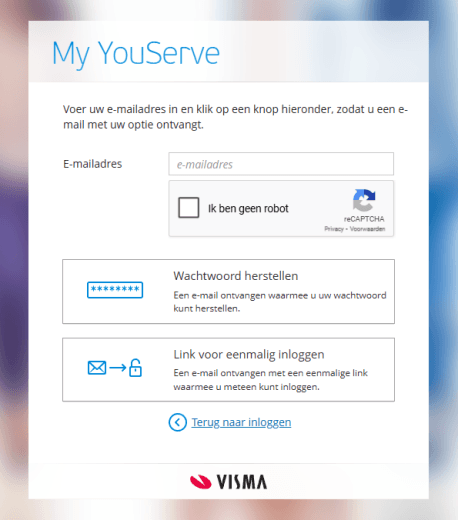
- Klik op 'Wachtwoord vergeten' op het inlogscherm van MyVDL en volg de stappen.
- Vul hier het e-mailadres in waarmee je je MyVDL-account hebt geactiveerd en kies voor 'Wachtwoord herstellen'.
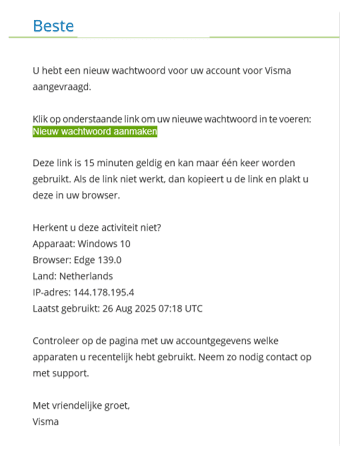
- Je krijgt nu een e-mail toegestuurd met daarin de link om je wachtwoord opnieuw in te stellen.
Ik heb geen toegang meer tot de authenticator app (bijv. door een nieuwe telefoon of de app is verwijderd. Ik heb hiervoor een back-upcode ontvangen. Wat moet ik doen?
Volg de onderstaande stappen wanneer je een back-upcode hebt. Heb je deze code niet? Contacteer dan je HR-aanspreekpunt om een nieuwe back-upcode aan te vragen.
- Ga naar MyVDL via deze link.
- Vul op het inlogscherm je gebruikersnaam (e-mailadres) in en klik op volgende.
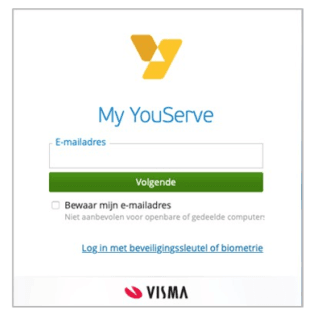
- Vul nu je wachtwoord in en klik op volgende.
- Er wordt nu gevraagd om de 6-cijferige code vanuit de authenticator-app. Klik op de blauwe regel 'Probeer het op een andere manier'.
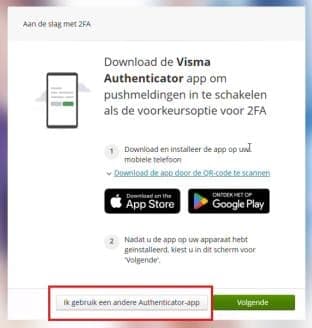
- Je ziet nu drie opties. Kies de laatste optie 'Backupcode gebruiken'.
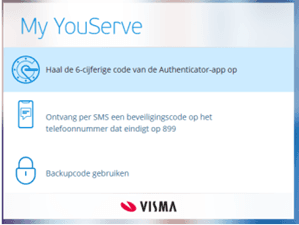
- Vul nu jouw backupcode in en klik op bevestigen.
- Kies daarna op het volgende scherm de bovenste optie 'Ik heb permanent geen toegang tot de authenticator-app'
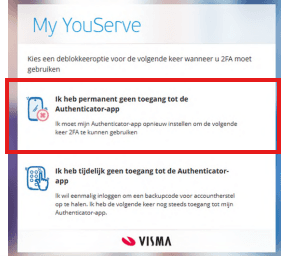
- Je ziet nu een scherm met uitleg over de 2FA (tweefactorauthenticatie). Klik hier op volgende en doorloop de stappen. Bij de veelgestelde vraag hieronder lees je hoe je de 2FA instelt.
Hoe stel ik de tweefactor authenticatie in?
- Download de Microsoft Authenticator app op je telefoon. Deze app kun je niet gebruiken op een laptop of vaste PC.
- Open de Microsoft Authenticator app en klik op het plus-icoontje rechtsboven.
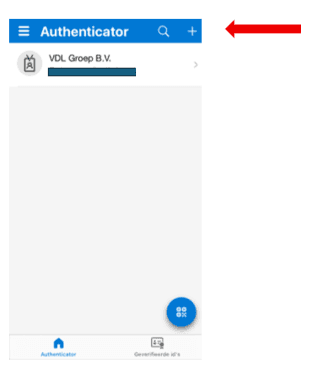
- Klik op de optie Overige (Google, Facebook, enzovoort) en scan de QR-code op je scherm.
Lukt het scannen van de QR-code niet? Vul dan handmatig de code in.
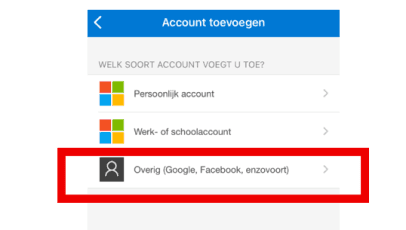
- De extra beveiligingslaag is nu toegevoegd.
- Vul nu de 6-cijferige code uit de authenticator app in op het inlogscherm van Visma.
- Je ziet nu jouw nieuwe backupcode. Sla deze op, vink het vakje aan dat je hem veilig hebt opgeslagen en klik op gereed.
- Gelukt! De authenticator app is nu gekoppeld.
Ik heb per ongeluk de verkeerde authenticat app gekoppeld
- Je kunt dit aanpassen zodra je je account hebt geactiveerd en bent ingelogd in MyVDL. Gebruik hiervoor (eenmalig) de authenticator app die je nu gedownload hebt. Heb je deze app al verwijderd? Neem dan contact op met je HR-aanspreekpunt.
- Klik in MyVDL rechtsboven het dit icoontje en daarna op persoonlijke instellingen.
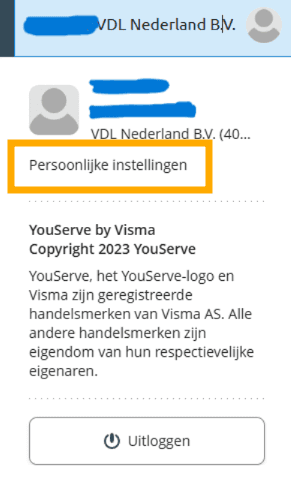
- Ga naar het kopje 'Wachtwoord & 2FA en klik op 'Tweestapverificatie uitschakelen'.

- Klik op 'Volgende'. Vul hier een 6-cijferige code in van je huidige authenticator app en klik op de groene knop.
- Je komt nu terug op het scherm met jouw persoonlijke instellingen. Klik nu onder 'Wachtwoord & 2FA' op 'Tweestapsverificatie inschakelen'.
- Vul hier je MyVDL e-mailadres en wachtwoord in en klik op 'Inloggen'.
- Klik op 'Volgende'.
- Kies daarna de optie 'Ik gebruik een andere authenticator app'.
- Download nu de Microsoft Authenticator app op je telefoon.
- Scan daarna de QR-code of vul de sleutel handmatig in in de Microsoft Authenticator app. Klik dan op 'Volgende'.
- Je krijgt nu in de authenticator app een 6-cijferige code te zien. Vul deze in op het inlogscherm van MyVDL.
- Daarna krijg je jouw persoonlijke back-up code te zien. Sla deze code op, vink het vakje aan en klik op 'Gereed'.
- Gelukt! Je hebt nu de juiste authenticator app geinstalleerd.
Ik heb mijn account in MyVDL geactiveerd met mijn privé e-mailadres maar ik heb nu een zakelijk e-mailadres ontvangen. Moet ik iets wijzigen?
Dit wordt automatisch aangepast. Je ontvangt een nieuwe activatielink om MyVDL te activeren met je zakelijk e-mailadres.
Ik heb een nieuw contract gekregen bij hetzelfde of een ander VDL-bedrijf. Verandert er iets aan het inloggen in MyVDL?
Ja, zodra je een nieuw contract hebt krijg je opnieuw een activatielink per e-mail van YouServe. Zorg dat je je nieuwe MyVDL account optijd activeert door op deze link te klikken en de stappen te volgen. Je nieuwe gebruikersnaam vind je in deze e-mail.
Ik heb geen smartphone, hoe activeer ik mijn account?
Ga naar je HR-aanspreekpunt. Hij/zij helpt je verder.
Ik krijg de foutmelding 'Toegang geweigerd'. Wat moet ik doen?
Als je deze melding te zien krijgt, wordt jouw account op dit moment klaargemaakt voor gebruik. Probeer daarom later vandaag of morgen opnieuw in te loggen.
Lukt het dan nog niet? Neem contact op met je HR-aanspreekpunt.
Ik heb geen e-mail ontvangen om mijn account te activeren, wat moet ik doen?
Kijk eerst in de spam/ongewenste e-mailbox. Als je ook daar geen e-mail hebt ontvangen, neem dan contact op met je HR-aanspreekpunt.
Kan ik zelf mijn e-mailadres wijzigen?
Je kunt jouw privé e-mailadres wijzigen in MyVDL bij 'Bereikbaarheidgegevens'. Een zakelijk e-mailadres kun je niet zelf wijzigen.
Kan ik zelf mijn e-mailadres kiezen waarmee ik inlog?
Nee, je kunt niet zelf kiezen met welk e-mailadres je inlogt in MyVDL.
Ik ga uit dienst, hoe lang blijft mijn account bestaan?
Na jouw laatste werkdag heb je 2 maanden toegang tot MyVDL. Je kunt dan je salarisstroken downloaden. Je jaaropgaaf krijg je per post toegestuurd.
Ik heb een nieuwe telefoon, wat moet ik doen?
- Is er een back up van je oude telefoon op de nieuwe telefoon gezet?
Dan is de authenticator app op je nieuwe telefoon geinstalleerd. Je kunt dan inloggen in MyVDL op je nieuwe telefoon. - Heb je je oude telefoon en ook geen back-up code meer Vraag dan je lokale HR-aanspreekpunt om hulp.
- Beschik je nog over de oude telefoon en de authenticator app op je oude telefoon?
Volg dan de onderstaande stappen om toegang te krijgen tot MyVDL op je nieuwe telefoon.
1. Log in op je oude telefoon in MyVDL.
2. Klik rechts bovenin op de accountnaam (bedrijfsnaam).
3. Ga naar persoonlijke instellingen.
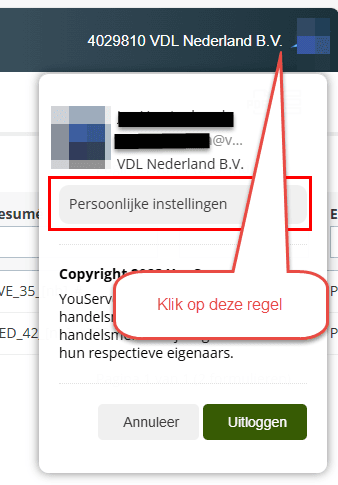
4. Klik nu op authenticator app: een ander apparaat toevoegen.
5. Voer hier de 6-cijferige code in. Deze code vind je in de authenticator app op je oude telefoon. Klik daarna op volgende. Je ziet nu een QR-code.
6. Installeer de Microsoft Authenticator app op je nieuwe telefoon.7. Open de Microsoft Authenticator app en klik op het plus-icoontje rechtsboven.Klik op de optie Overige (Google, Facebook, enzovoort) en scan de QR-code op je scherm. Lukt het scannen van de QR-code niet? Vul dan handmatig de code in. Deze code vind je onder de QR-code en kun je kopiëren door op het blauw kopie-icoontje te klikken.8. Sla de back-up code op.9. Gelukt! Je hebt nu de authenticator app op je nieuwe telefoon geinstalleerd.